
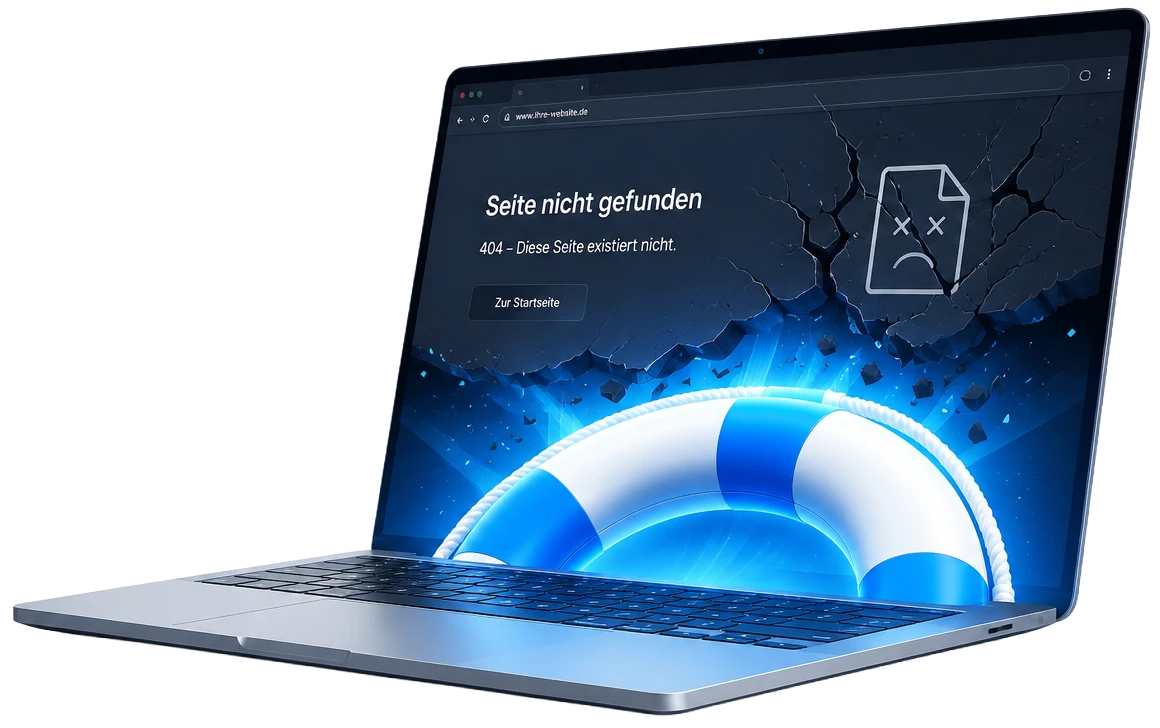
WordPress läuft jahrelang problemlos und dann, oft direkt nach einem Update, ist plötzlich alles weg. Statt Ihrer Seite sehen Besucher einen weißen Bildschirm, eine kryptische Fehlermeldung oder den Hinweis auf einen kritischen Fehler. Für ein Unternehmen, das über die Seite Kunden gewinnt, ist das ein echter Notfall.
Die gute Nachricht vorweg: Bei WordPress ist der eigentliche Inhalt fast immer noch da. Ihre Texte, Seiten und Einstellungen stecken in der Datenbank, Ihre Bilder im Upload-Ordner. Was klemmt, ist meistens die Technik drumherum, ein Plugin, das sich verschluckt hat, ein Theme nach einem Update, eine kaputte Konfigurationsdatei oder ein PHP-Versionssprung beim Hoster. Genau das lässt sich in der Regel reparieren.
Die häufigsten WordPress-Fehler und was dahintersteckt
Der weiße Bildschirm (White Screen of Death). Sie rufen die Seite auf und sehen nichts als Weiß, keine Fehlermeldung, kein Hinweis. Das ist kein eigener Fehler, sondern WordPress' Art, einen Absturz zu verstecken. Dahinter liegt fast immer eine konkrete Ursache: ein Plugin-Konflikt, ein überschrittenes PHP-Speicherlimit oder fehlerhafter Code in einer Datei. Sichtbar wird die Ursache erst, wenn man die Fehleranzeige kontrolliert einschaltet und das Server-Log liest.
HTTP-Fehler 500. Der Klassiker nach einem Update. Der Server meldet einen internen Fehler, ohne zu sagen, welchen. Ursache ist oft eine beschädigte .htaccess-Datei, ein abgebrochenes Update oder ein Plugin, das mit der neuen WordPress- oder PHP-Version nicht mehr zusammenarbeitet.
„Error establishing a database connection". Hier kommt WordPress nicht mehr an seine Datenbank. Das kann an falschen Zugangsdaten nach einem Umzug liegen, an einem überlasteten Datenbankserver oder an beschädigten Tabellen. Die Inhalte selbst sind dabei meist unversehrt, nur die Verbindung ist gestört.
Der Wartungsmodus, der nicht endet. Wird ein Update mitten im Vorgang abgebrochen, etwa weil die Verbindung weg war, bleibt WordPress im Wartungsmodus hängen und zeigt nur noch „Kurz nicht verfügbar wegen geplanter Wartung". Das lässt sich mit einem Handgriff lösen, wenn man weiß, wo man hinfassen muss.
Der Login, der einen aussperrt. Manchmal kommt man schlicht nicht mehr ins Backend, sei es durch eine Endlosschleife beim Login, ein fehlkonfiguriertes Sicherheits-Plugin oder einen verstellten Seiten-URL-Eintrag. Die Seite läuft vielleicht sogar noch, aber Sie können nichts mehr ändern.
Warum Sie jetzt nicht wild Plugins löschen sollten
Der erste Reflex vieler Betroffener ist, im Panikmodus Plugins zu deaktivieren, Dateien zu löschen oder über FTP herumzuprobieren. Das kann helfen, kann die Lage aber auch deutlich verschlimmern, etwa wenn dabei Einstellungen verloren gehen oder eine halbe Reparatur einen neuen Fehler erzeugt, der den ersten überdeckt. Dann sucht man am Ende zwei Probleme statt einem.
Wir gehen anders vor: Wir sichern zuerst den aktuellen Zustand komplett, damit nichts schlimmer werden kann. Dann arbeiten wir an einer Kopie, suchen die echte Ursache über Logs und gezielte Fehleranzeige und spielen die Lösung erst zurück, wenn sie sicher funktioniert. So bleibt der Ausgangszustand jederzeit wiederherstellbar.
Typische WordPress-Notfälle, die wir lösen
- Weißer Bildschirm (White Screen of Death) ohne Fehlermeldung
- HTTP-Fehler 500 nach einem Plugin- oder Theme-Update
- Datenbankverbindung fehlgeschlagen (Error establishing a database connection)
- Endlosschleife beim Login oder ausgesperrtes Admin-Backend
- Seite hängt im Wartungsmodus fest nach abgebrochenem Update
- Kritischer Fehler auf der Website (The site is experiencing technical difficulties)
Was bei der Reparatur tatsächlich passiert
In der Notfallanalyse verschaffen wir uns erst Klarheit, statt zu raten. Wir schalten die Fehlerprotokollierung kontrolliert ein und lesen aus, was WordPress und der Server wirklich melden. Daraus ergibt sich fast immer eine eindeutige Spur: ein bestimmtes Plugin, ein Theme, eine Konfigurationsdatei oder die PHP-Version. Erst wenn wir die Ursache kennen, nennen wir Ihnen einen Festpreis für die eigentliche Reparatur. Sie zahlen also nicht für stundenlanges Herumprobieren auf Verdacht.
Die Reparatur selbst reicht je nach Fall vom gezielten Deaktivieren oder Aktualisieren eines Plugins über das Reparieren der .htaccess und das Anheben von Speicherlimits bis zum Wiederherstellen eines früheren, funktionierenden Standes aus einem Backup. In den meisten Fällen ist Ihre Seite danach wieder online, ohne dass auch nur ein Text oder Bild verloren geht.
Wenn das Update die Datenbank zerschossen hat
Der unangenehmste Fall ist, wenn ein Update mitten in einer Datenbankänderung abbricht und Tabellen beschädigt zurücklässt. Auch dann ist meist nicht alles verloren. Wir prüfen vorhandene Datenbank-Backups, reparieren beschädigte Tabellen mit den passenden Werkzeugen und stellen im Zweifel einen früheren, funktionierenden Stand wieder her. Lässt sich die Installation gar nicht mehr retten, setzen wir WordPress sauber neu auf und überführen Ihre Inhalte aus der alten Datenbank in die neue Installation.
Damit es nicht wieder passiert
Wenn wir Ihre Seite schon offen haben, sagen wir Ihnen auch ehrlich, warum es überhaupt so weit gekommen ist. Oft sind es dieselben Gründe: kein funktionierendes Backup, veraltete Plugins, eine PHP-Version, die der Hoster im Hintergrund hochgesetzt hat, oder zu viele Plugins, die sich gegenseitig ins Gehege kommen. Auf Wunsch richten wir automatische Backups ein, räumen die Plugin-Liste auf und sorgen dafür, dass das nächste Update nicht zum nächsten Notfall wird. Die 99 € der Notfallanalyse gelten für die Prüfung und werden bei Beauftragung der Reparatur angerechnet.
Updates sind wichtig, aber nicht im Blindflug
Ein Wort zu Updates, weil es oft missverstanden wird: Updates sind nicht das Problem, ausbleibende Pflege ist das Problem. Wer monatelang nichts aktualisiert und dann auf einen Schlag alles gleichzeitig durchlaufen lässt, provoziert genau die Konflikte, die zum weißen Bildschirm führen. Wer dagegen regelmäßig, kontrolliert und mit einem frischen Backup im Rücken aktualisiert, hat fast nie solche Ausfälle. Wir zeigen Ihnen gern, wie sich das in Ihrem Fall ohne großen Aufwand absichern lässt, damit Sie Updates nicht aus Angst vor sich herschieben.